Kurslitteratur i tillgängligt format
Vi vill att Studora ska vara tillgänglig för så många som möjligt och arbetar därför kontinuerligt med att förbättra tillgängligheten. Här hittar du exempel på funktioner som möjliggör en mer anpassad studieupplevelse.
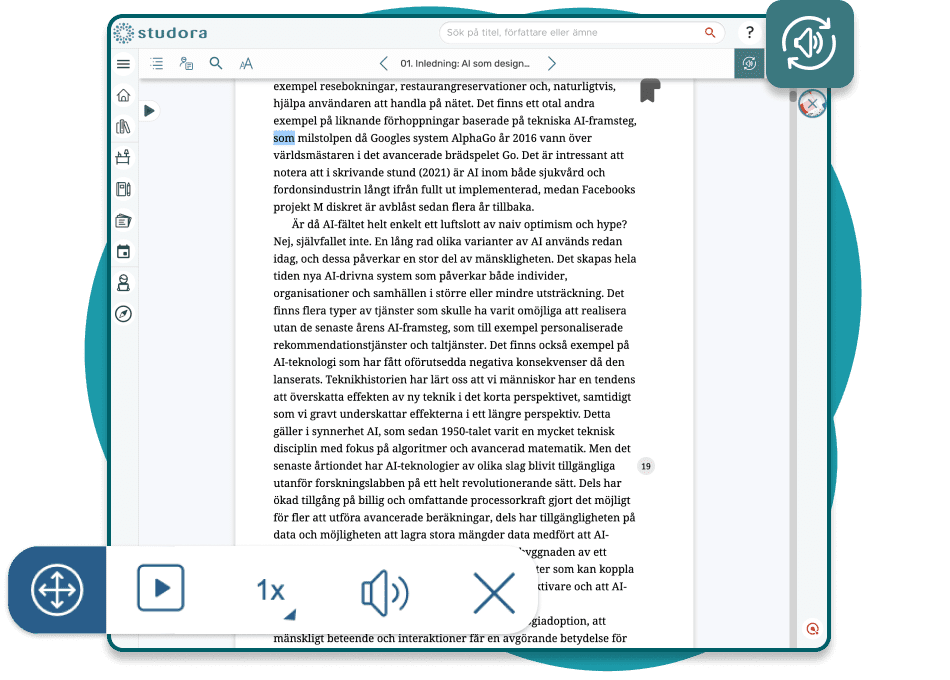
Lyssna och läs din kursbok med hjälp av talsyntes
Våra e-böcker har en inbyggd funktion för talsyntes som gör att du kan få texten uppläst med textföljning*. Du kan själv ändra läshastigheten så att den passar din dagsform.
Så här funkar det om du läser boken på din dator eller surfplatta:

Välj knappen för att växla till omflödande vy (EPUB).

Välj sedan knappen för att starta uppläsningen.
I talsyntesens kontrollpanel kan du justera hastigheten, stänga av och sätta på ljud samt starta och pausa uppläsningen.

Om du läser boken på din mobil är det omflödande formatet (EPUB) förvalt och du hittar ikonerna längst ner på skärmen.
För e-böcker i fast format (likt PDF) kan du använda verktyget Tor Talk för att få texten uppläst.
*Läsarinställningarna är tillgängliga för de e-böcker som erbjuds i ett omflödande format (EPUB).
Läs på ditt sätt
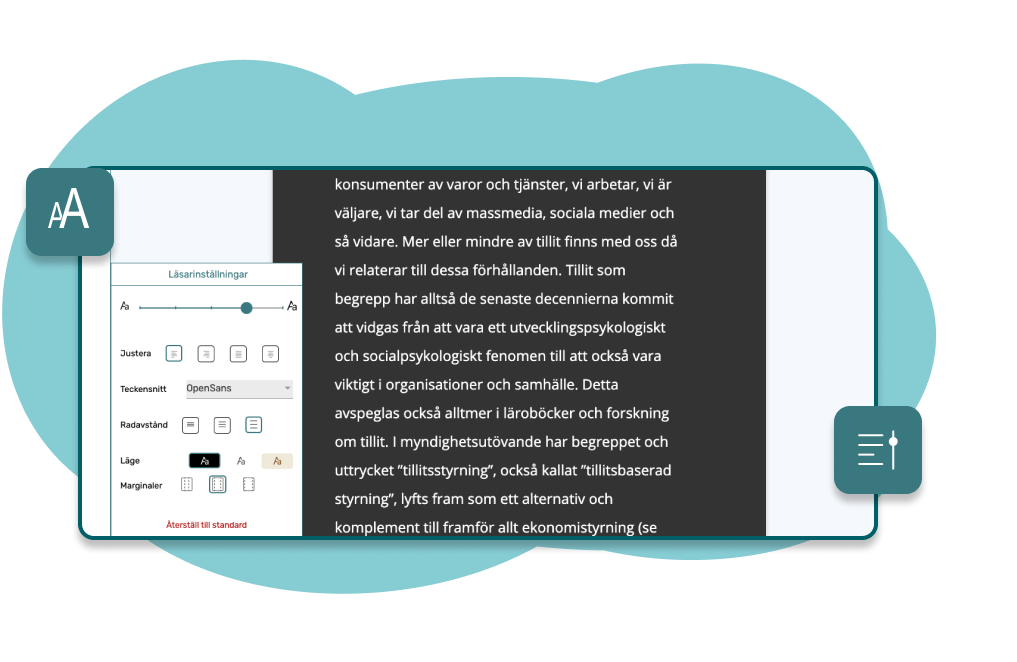
Vem säger att du pluggar som alla andra? När, var och hur du vill plugga är din ensak. Med Studoras läsarinställningar kan du anpassa din läsupplevelse – ändra typsnitt och teckenstorlek, justera marginaler och skifta bakgrund.*
Så här funkar det om du läser boken på din dator eller surfplatta:
Klicka på ikonen för att växla till den omflödande vyn.

Klicka sedan på ikonen för att komma åt läsarinställningarna.
Om du läser boken på din mobil är det omflödande formatet (EPUB) förvalt och du hittar ikonerna längst ner på skärmen.
*Läsarinställningarna är tillgängliga för de e-böcker som erbjuds i ett omflödande format (EPUB).
Navigera med hjälp av ditt tangentbord
För dig som vill skippa datormusen kan du navigera med hjälp av ditt tangentbord. Det funkar lika smidigt i boken som på resten av plattformen.
Tips på några fiffiga kommandon:
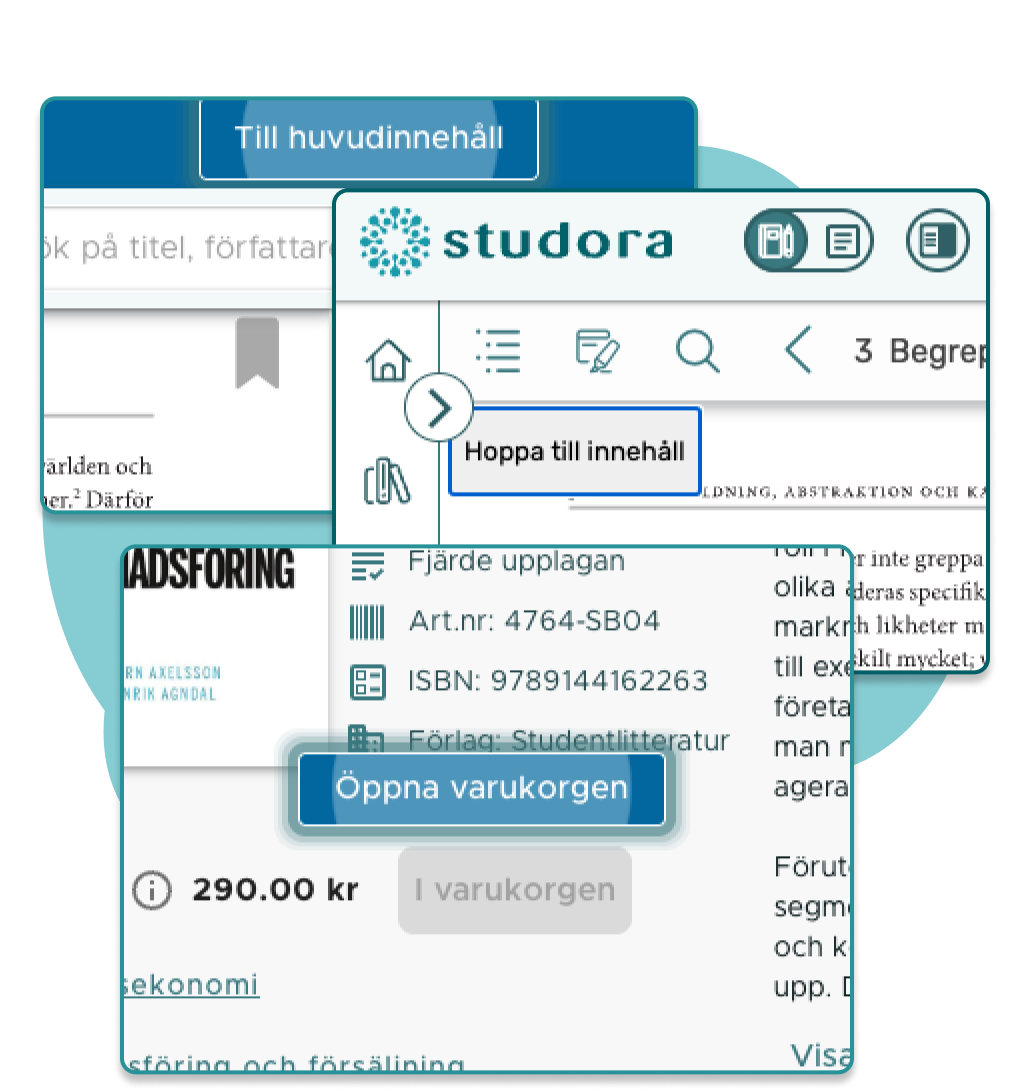
- Använd TABB för att flytta fokus på olika innehåll, såsom menyer och knappar eller via genvägar komma åt något specifikt på en viss sida.
- Använd pil upp och ner för att skrolla upp och ner på en sida, i ett menyval, innehållsförteckning eller sökförslag.
- Använd pil höger eller vänster för att ändra teckenstorlek under läsarinställningar.
- Tryck ENTER för att aktivera en knapp eller genväg, exempelvis för att öppna en bok eller skapa en ny anteckning eller ett nytt flashcard.
Ta hjälp av en skärmläsare
Vill du ha allt uppläst? Inga problem. Studora fungerar med de flesta skärmläsare som finns inbyggda i webbläsaren eller operativsystemet. Du kan också använda dig av VoiceOver, NVDA och JAWS.
Färger och kontraster
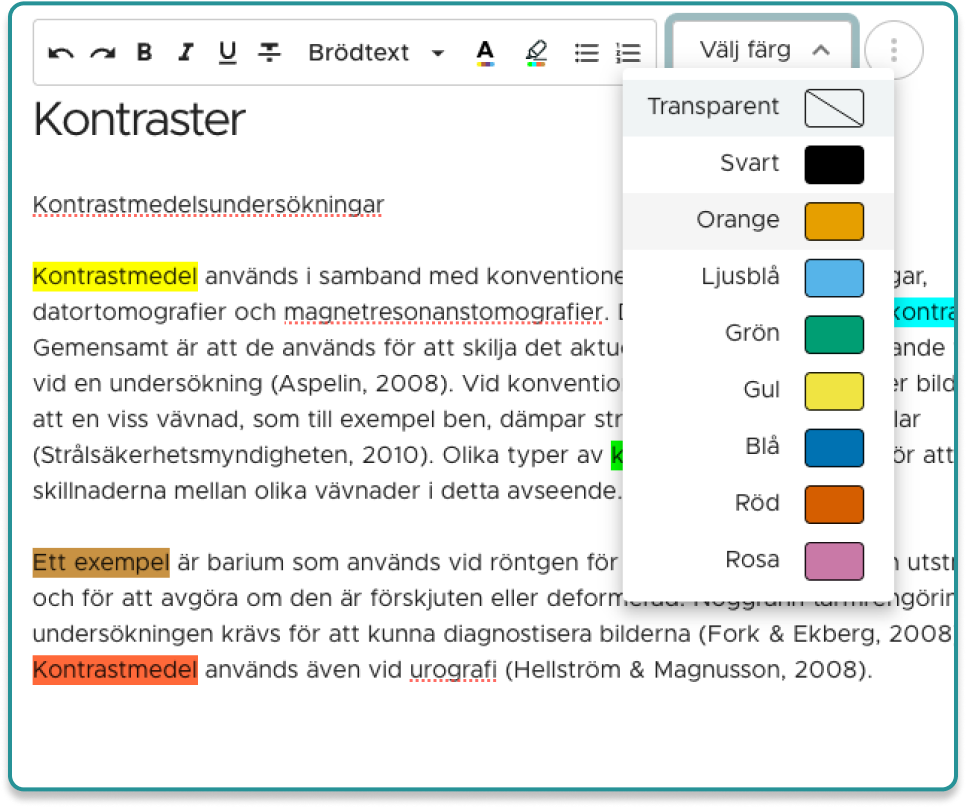
På Studora använder vi färger som skapar rätt kontraster för att underlätta navigering, läsning och förståelse. Färgerna vi har valt är anpassade för olika typer av färgseende – för att du ska kunna se skillnad på markeringar oavsett hur du uppfattar färgerna, exempelvis när du markerar nyckelord i dina anteckningar. I vår e-boksläsare kan du både skifta bakgrund och slå på nattläge.
“Ger de med lässvårigheter utan rätt till hjälpmedel bättre förutsättningar att klara plugget.”
Maria, Förskollärarutbildningen, Mälardalens universitet
Var det här väldigt intressant och du vill genast veta mer? Gör ett riktigt djupdyk i vår tillgänglighetsredogörelse.
Har du förslag på förbättringar, eller är där någonting som inte fungerar som det ska? Berätta för oss! via formuläret, så ser vi till att titta på det så fort vi bara kan.